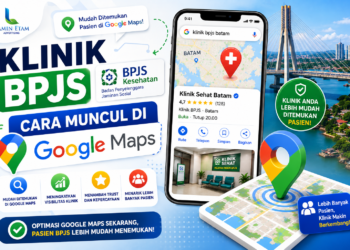
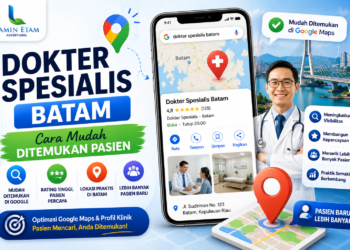
Lamin Etam, – Google Business Profile (GBP) adalah salah satu aset digital gratis yang paling berharga untuk bisnis lokal — tapi masih banyak pemilik bisnis yang belum memanfaatkannya secara optimal, atau bahkan belum membuatnya sama sekali. Dengan GBP yang terdaftar dan terverifikasi, bisnis Anda bisa muncul di Google Maps dan panel hasil pencarian ketika calon pelanggan mencari layanan yang Anda tawarkan di area Anda.
Panduan ini membahas secara detail cara membuat Google Business Profile — dari awal hingga profil siap digunakan — termasuk hal-hal yang sering membingungkan pemula.
Apa Itu Google Business Profile dan Mengapa Penting?
Google Business Profile (sebelumnya dikenal sebagai Google My Business atau GMB) adalah platform gratis dari Google yang memungkinkan bisnis mengelola tampilan mereka di Google Search dan Google Maps. Ketika seseorang mencari bisnis Anda atau layanan yang Anda tawarkan di area tertentu, informasi dari GBP inilah yang muncul.
Manfaat nyata dari GBP yang aktif dan teroptimasi:
- Muncul di local pack (tiga bisnis teratas di Maps) untuk pencarian relevan
- Menampilkan jam buka, nomor telepon, foto, dan ulasan secara langsung di hasil pencarian
- Memungkinkan pelanggan menemukan lokasi bisnis Anda dengan navigasi langsung dari Maps
- Menyediakan platform untuk mengumpulkan dan mengelola ulasan pelanggan
- Memberikan data analitik tentang bagaimana pelanggan menemukan bisnis Anda
Syarat Membuat Google Business Profile
Sebelum mulai mendaftar, pastikan bisnis Anda memenuhi syarat dasar:
Bisnis harus nyata dan beroperasi — GBP bukan untuk bisnis fiktif atau yang belum beroperasi. Google memiliki mekanisme verifikasi yang memastikan bisnis yang terdaftar benar-benar ada.
Memiliki kontak langsung dengan pelanggan — GBP ditujukan untuk bisnis yang berinteraksi langsung dengan pelanggan, baik di lokasi fisik maupun sebagai bisnis layanan area (yang mendatangi pelanggan di lokasi mereka).
Memiliki akun Google — diperlukan untuk mengakses Google Business Profile Manager. Gunakan akun Google bisnis yang terpisah dari akun personal untuk kemudahan pengelolaan.
Langkah-Langkah Membuat Google Business Profile
Langkah 1 — Cek Apakah Bisnis Sudah Terdaftar
Sebelum membuat profil baru, cek dulu di Google Maps dengan mencari nama bisnis Anda. Google sering membuat listing otomatis berdasarkan data dari internet. Jika bisnis sudah ada di Maps dengan tombol “Klaim bisnis ini,” klaim profil tersebut — jangan buat yang baru.
Membuat profil duplikat untuk bisnis yang sama bisa menyebabkan kebingungan bagi pelanggan dan melemahkan sinyal ranking. Jika ada duplikat yang perlu diatasi, Google menyediakan proses penggabungan profil.
Langkah 2 — Buka Google Business Profile Manager
Akses business.google.com dan masuk dengan akun Google Anda. Klik tombol “Kelola sekarang” atau “Tambahkan bisnis Anda” untuk memulai proses pendaftaran.
Langkah 3 — Masukkan Nama Bisnis
Ketik nama bisnis Anda persis seperti yang digunakan secara resmi — di papan nama, struk, atau materi promosi. Jangan tambahkan keyword atau deskripsi ke nama bisnis (misalnya jangan tulis “Bengkel Maju Jaya – Bengkel Terbaik Murah Bergaransi”). Praktik ini melanggar kebijakan GBP dan bisa menyebabkan profil ditangguhkan.
Jika nama bisnis Anda sudah muncul sebagai saran dalam dropdown (artinya sudah ada dalam database Google), pilih dari saran tersebut.
Langkah 4 — Pilih Kategori Bisnis
Ini adalah salah satu keputusan paling berdampak dalam seluruh proses. Kategori bisnis memberitahu Google jenis bisnis apa yang Anda jalankan dan untuk pencarian apa profil Anda relevan.
Pilih kategori yang paling spesifik dan akurat menggambarkan bisnis utama Anda. Jika Anda membuka klinik gigi, pilih “Dentist” bukan “Medical Clinic.” Jika Anda membuka restoran Padang, pilih “Padang Restaurant” bukan hanya “Restaurant.”
Anda bisa menambahkan kategori sekunder setelah profil dibuat, tapi kategori utama adalah yang paling berpengaruh pada relevansi pencarian.
Langkah 5 — Tentukan Apakah Bisnis Memiliki Lokasi Fisik
Google akan menanyakan apakah bisnis Anda memiliki lokasi yang bisa dikunjungi pelanggan:
Ya, bisnis memiliki alamat fisik — pilih ini untuk toko, klinik, restoran, salon, dan bisnis lain yang pelanggannya datang ke lokasi Anda.
Tidak, bisnis melayani pelanggan di lokasi mereka — pilih ini untuk bisnis layanan area seperti katering, jasa pengiriman, atau teknisi yang mendatangi pelanggan. Anda akan diminta menentukan area layanan berdasarkan kota atau radius.
Langkah 6 — Masukkan Informasi Kontak
Masukkan nomor telepon aktif dan URL website (jika ada). Pastikan informasi ini akurat — ini akan ditampilkan di profil publik dan digunakan pelanggan untuk menghubungi bisnis.
Nomor telepon harus bisa dihubungi dan direspons. Website yang terhubung harus aktif. Informasi ini juga harus konsisten dengan yang digunakan di semua platform lain (konsistensi NAP).
💡 Butuh bantuan membuat dan memverifikasi Google Business Profile bisnis Anda?
Tim Lamin Etam menangani seluruh proses pembuatan dan verifikasi GBP — cepat, akurat, dan langsung siap dioptimalkan.
🔗 Lihat Jasa Pembuatan & Verifikasi GBP →
💬 Konsultasi langsung: wa.me/08115559996
Langkah 7 — Verifikasi Kepemilikan Bisnis
Setelah mengisi semua informasi dasar, Google akan meminta verifikasi untuk membuktikan bahwa Anda benar-benar pemilik atau pengelola bisnis yang didaftarkan. Proses verifikasi dibahas lebih lengkap di artikel terpisah, tapi secara singkat metode yang tersedia:
Kartu pos — Google mengirim kartu pos fisik ke alamat bisnis dengan kode verifikasi (5–14 hari pengiriman). Paling umum untuk bisnis dengan lokasi fisik.
Telepon atau SMS — kode dikirim ke nomor telepon yang terdaftar. Tersedia untuk sebagian bisnis.
Email — kode dikirim ke email bisnis. Tersedia untuk kategori tertentu.
Video call — agen Google menghubungi untuk verifikasi visual melalui video.
Verifikasi instan — tersedia untuk bisnis yang websitenya sudah terverifikasi di Google Search Console.
Langkah 8 — Lengkapi Profil Setelah Verifikasi
Verifikasi selesai bukan berarti pekerjaan selesai. Profil yang baru diverifikasi masih perlu dilengkapi untuk benar-benar efektif:
- Tambahkan jam operasional yang akurat untuk setiap hari
- Tulis deskripsi bisnis yang informatif (maksimal 750 karakter)
- Tambahkan atribut yang relevan (fasilitas, metode pembayaran, dll)
- Unggah minimal 5–10 foto berkualitas tinggi
- Tambahkan produk atau layanan yang ditawarkan
- Aktifkan fitur pesan jika ingin menerima pesan langsung dari profil
Hal yang Tidak Boleh Dilakukan Saat Membuat GBP
Jangan tambahkan keyword ke nama bisnis — “Bengkel Las Terpercaya Murah di Jakarta” sebagai nama GBP melanggar kebijakan dan berisiko penalti.
Jangan gunakan alamat virtual atau kotak pos — Google mengharuskan alamat fisik yang nyata untuk bisnis dengan lokasi. Alamat virtual atau PO Box tidak diterima.
Jangan buat profil duplikat — satu bisnis satu profil. Duplikat menyebabkan kebingungan algoritma dan bisa menyebabkan keduanya tidak berfungsi optimal.
Jangan gunakan nomor telepon yang tidak aktif — nomor yang tidak bisa dihubungi akan menyebabkan frustrasi pelanggan dan review negatif.
Penutup: GBP adalah Investasi Digital Terbaik yang Bisa Dilakukan Secara Gratis
Membuat Google Business Profile tidak memerlukan biaya apapun dari Google. Yang diperlukan hanya waktu untuk mengisi informasi dengan benar dan kesabaran menunggu proses verifikasi. Profil yang dibuat dengan benar sejak awal adalah fondasi yang akan mendukung semua upaya SEO lokal berikutnya.
FAQ
Bagaimana cara membuat Google Business Profile?
Buka business.google.com, masuk dengan akun Google, klik “Tambahkan bisnis,” isi nama bisnis yang akurat, pilih kategori yang tepat, masukkan informasi kontak dan alamat, lalu selesaikan proses verifikasi kepemilikan melalui kartu pos, telepon, atau metode lain yang tersedia.
Apakah membuat Google Business Profile berbayar?
Tidak — Google Business Profile sepenuhnya gratis. Tidak ada biaya pendaftaran maupun biaya bulanan dari Google untuk mengelola profil bisnis.
Berapa lama proses verifikasi Google Business Profile?
Tergantung metode verifikasi. Verifikasi via telepon atau email selesai dalam beberapa menit. Verifikasi via kartu pos membutuhkan 5–14 hari untuk pengiriman surat ke alamat bisnis.
Apakah bisnis tanpa alamat fisik bisa membuat GBP?
Ya — Google menyediakan opsi “Service Area Business” untuk bisnis yang mendatangi pelanggan tanpa memiliki lokasi yang bisa dikunjungi. Anda bisa menentukan area layanan berdasarkan kota atau radius dari titik tertentu.
Bolehkah satu akun Google mengelola beberapa GBP?
Ya — satu akun Google bisa mengelola beberapa profil bisnis. Ini berguna untuk pemilik yang memiliki lebih dari satu bisnis atau pengelola yang mengurus GBP beberapa klien.
Artikel Lainnya
– Cara Verifikasi Google Business Profile Agar Bisnis Muncul di Google Maps
– Google Business Profile Suspended? Ini Penyebab dan Cara Mengatasinya
– Cara Memilih Kategori Google Business Profile yang Tepat untuk Ranking Maps